Cómo habilitar el acceso con certificado digital en el SII
Para emitir boletas y facturas con tu certificado, el SII debe permitir que el representante legal ingrese con Clave Tributaria o Certificado Digital. Se configura en unos 10 minutos desde sii.cl.
10 minutos10 pasosComputador o celular
Antes de empezar
- Usa siempre el RUT del representante legal, no el de la empresa.
- Ten a mano el correo registrado en el SII: ahí llega un código provisorio.
- Si tienes una sesión abierta en sii.cl, cierra sesión antes de partir.
- ¿Aún no tienes certificado digital? Cómpralo aquí y lo recibes por correo.
Paso 1: Entra a Mi SII
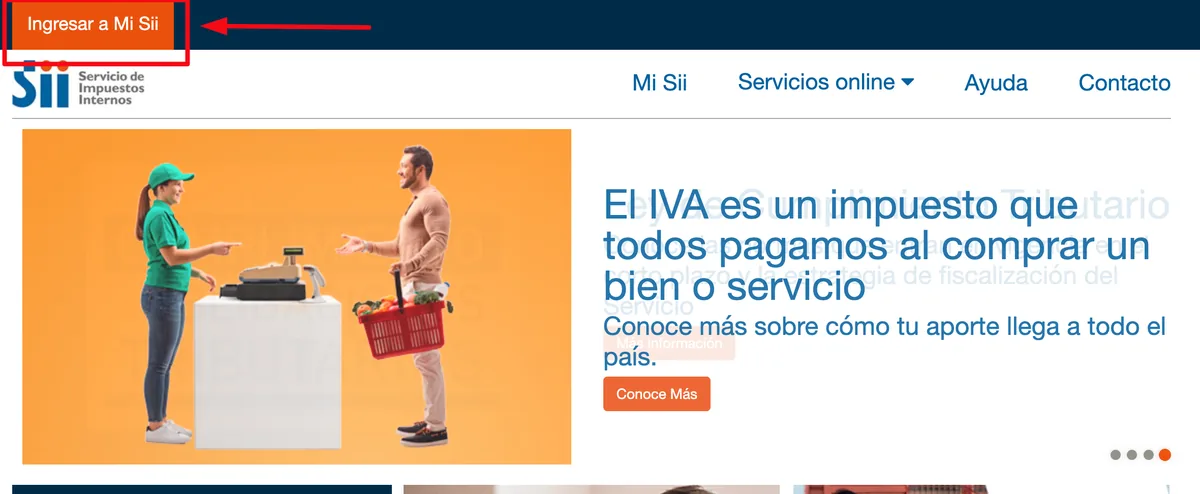
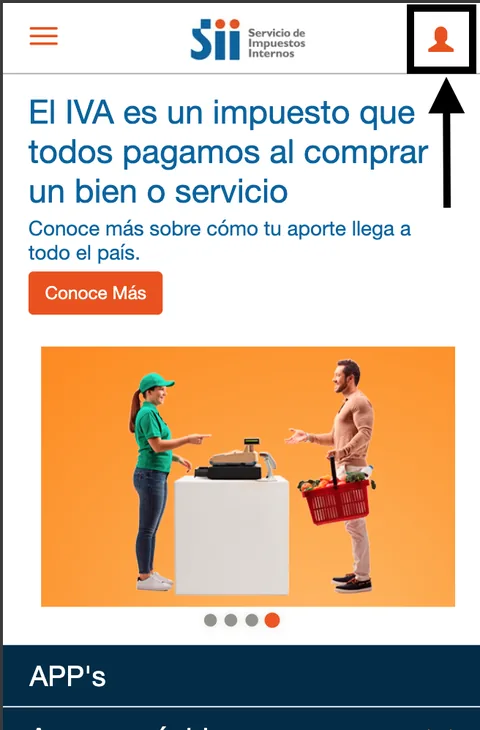
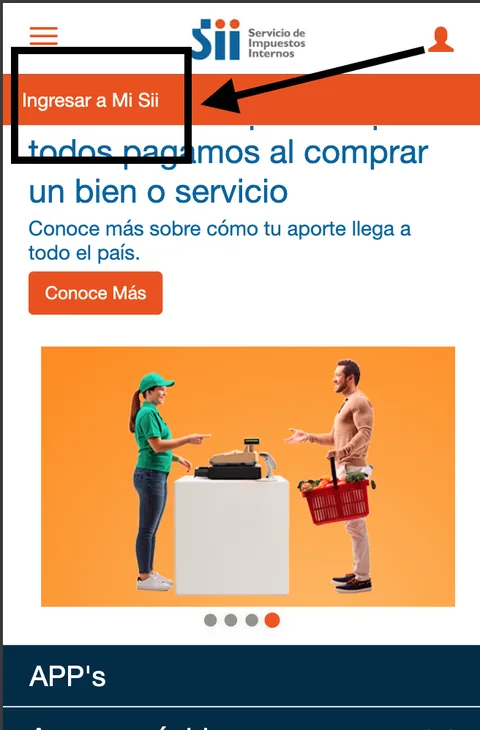
Abre sii.cl y haz clic en el botón naranjo “Ingresar a Mi SII”, arriba a la izquierda.En el celular o tablet, toca el ícono de persona (arriba a la derecha) y luego “Ingresar a Mi SII”.
Paso 2: Elige “Recuperar clave”
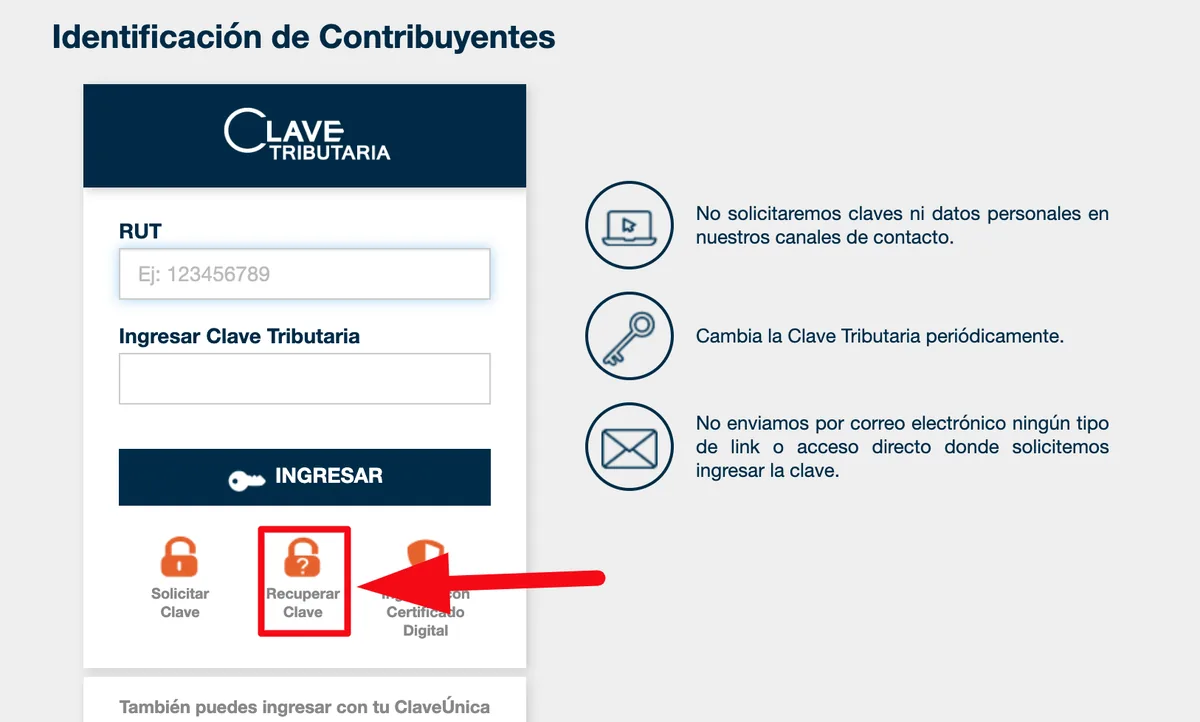
En “Identificación de Contribuyentes” no ingreses tus datos. Haz clic en el ícono “Recuperar Clave”, bajo el botón Ingresar.Paso 3: Ingresa el RUT del representante legal
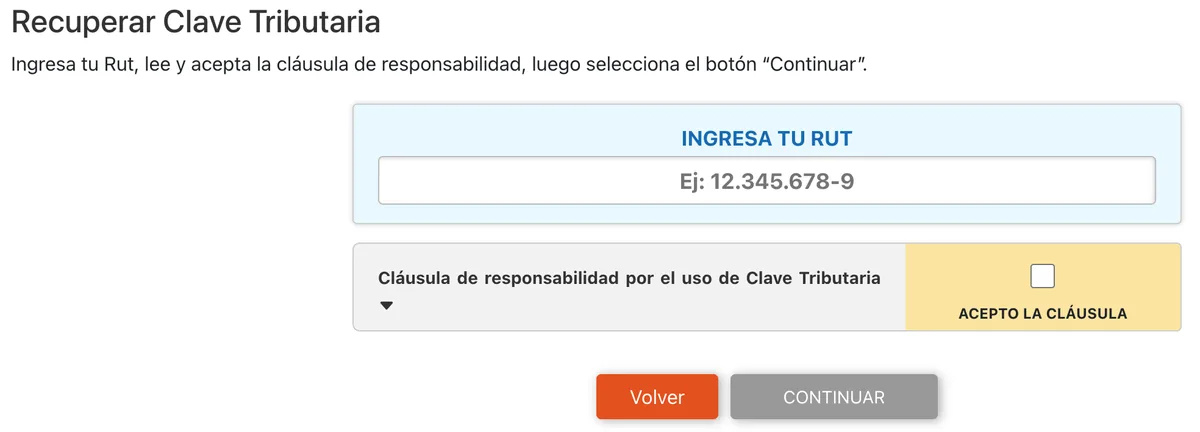
Escribe el RUT, marca “Acepto la cláusula” y presiona “Continuar”.Paso 4: Confirma tu correo
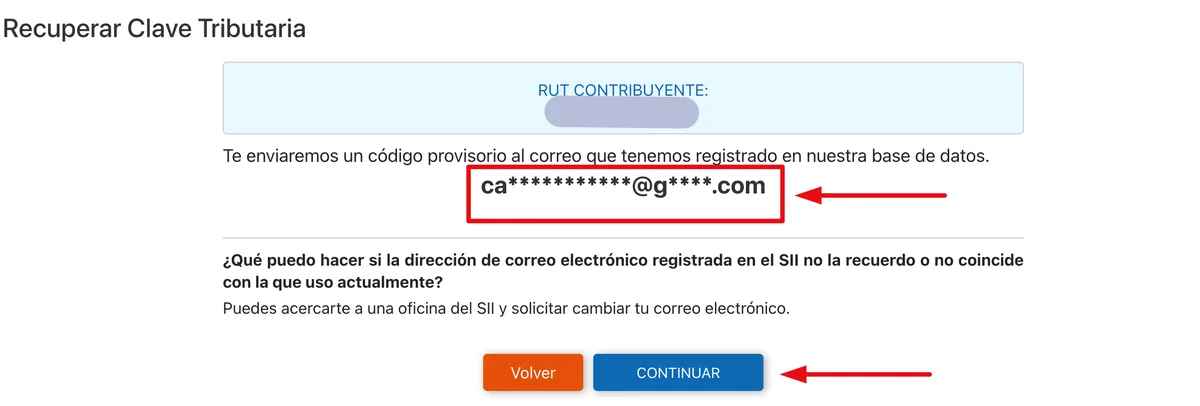
El SII muestra parte del correo registrado. Si lo reconoces, presiona “Continuar”. Si no es tu correo actual, debes actualizarlo en una oficina del SII.Paso 5: Ve a recuperar la clave
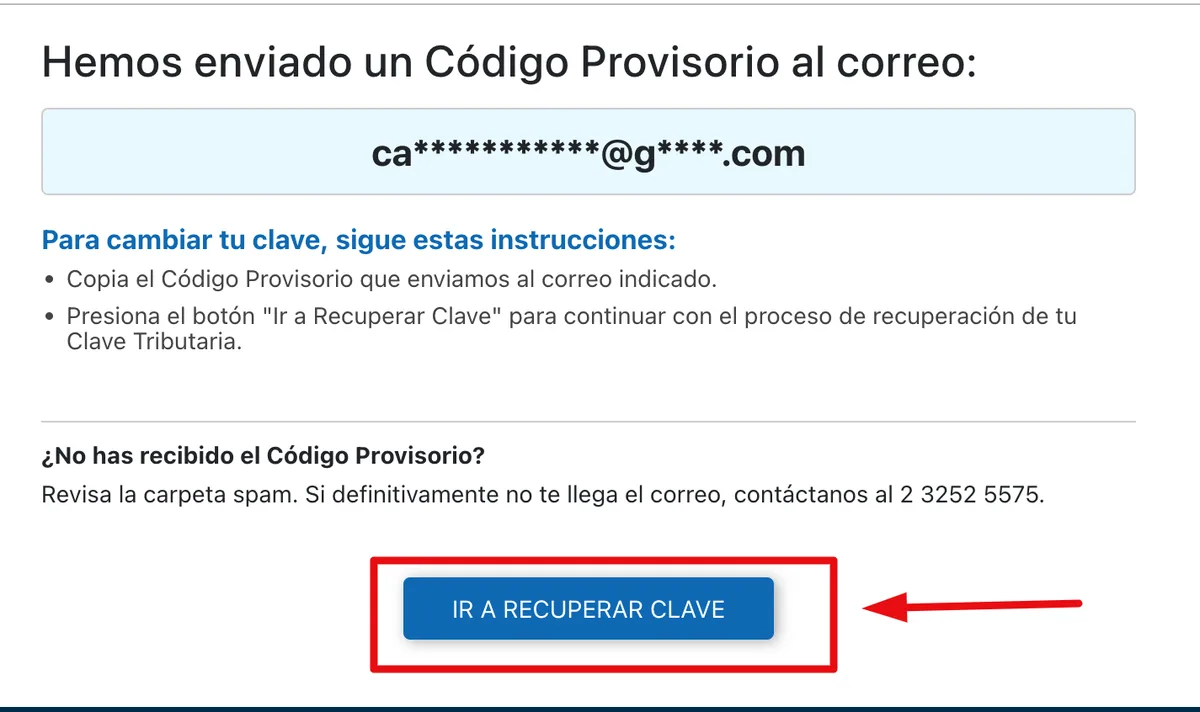
El SII confirma que te envió un código provisorio. Presiona “Ir a recuperar clave”.Paso 6: Abre la ventana del código
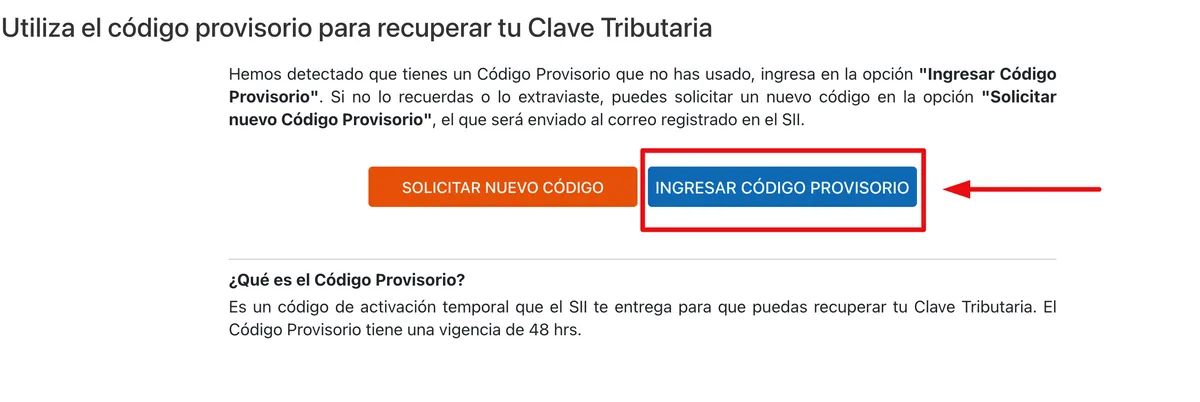
Ingresa otra vez el RUT del representante legal, acepta la cláusula y continúa. Luego presiona “Ingresar código provisorio”.Paso 7: Busca el código en tu correo
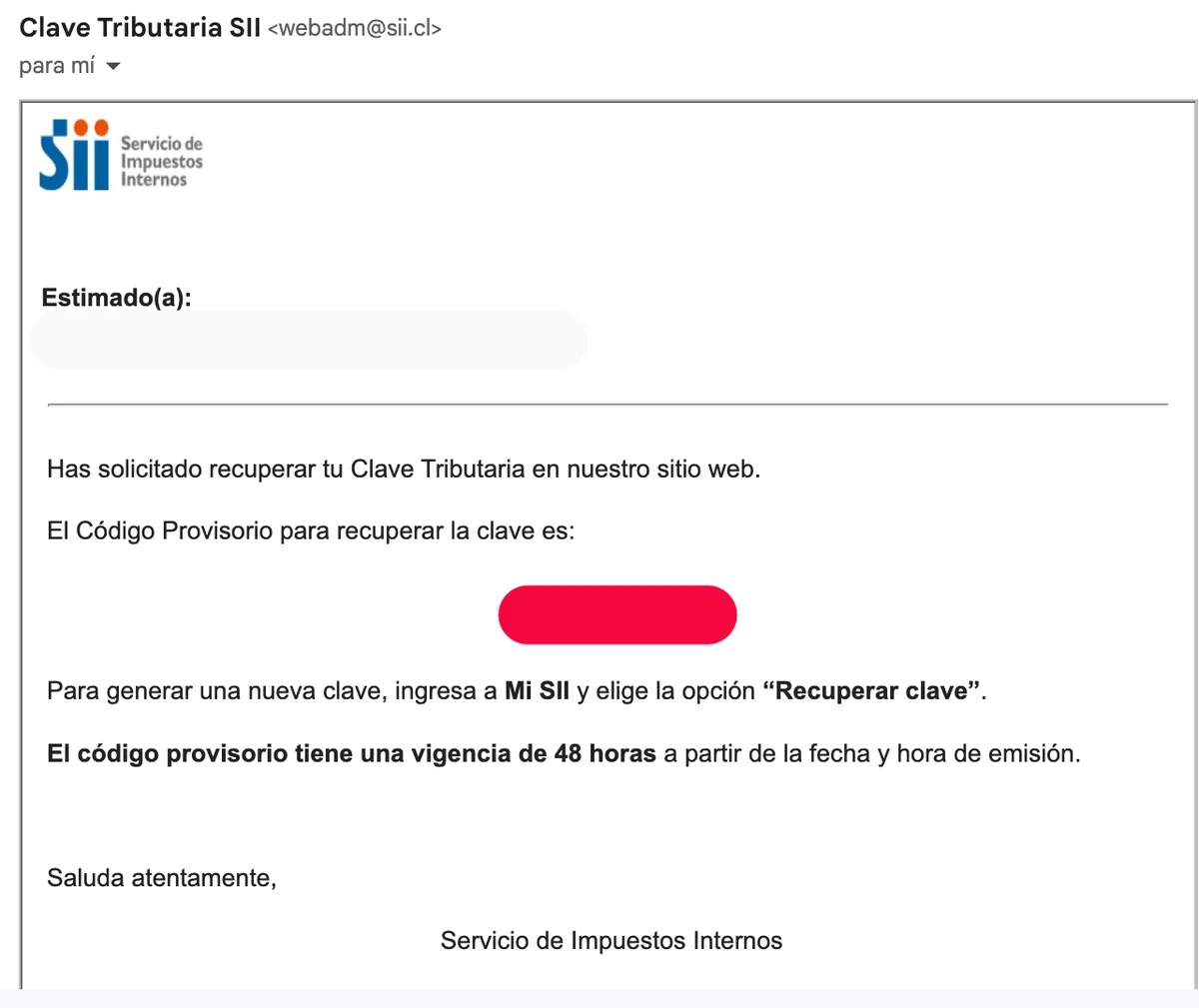
Revisa tu bandeja de entrada y la de spam. Llega un correo del SII con el asunto “Clave Tributaria SII” que trae el código. Dura 48 horas.Paso 8: Ingresa el código
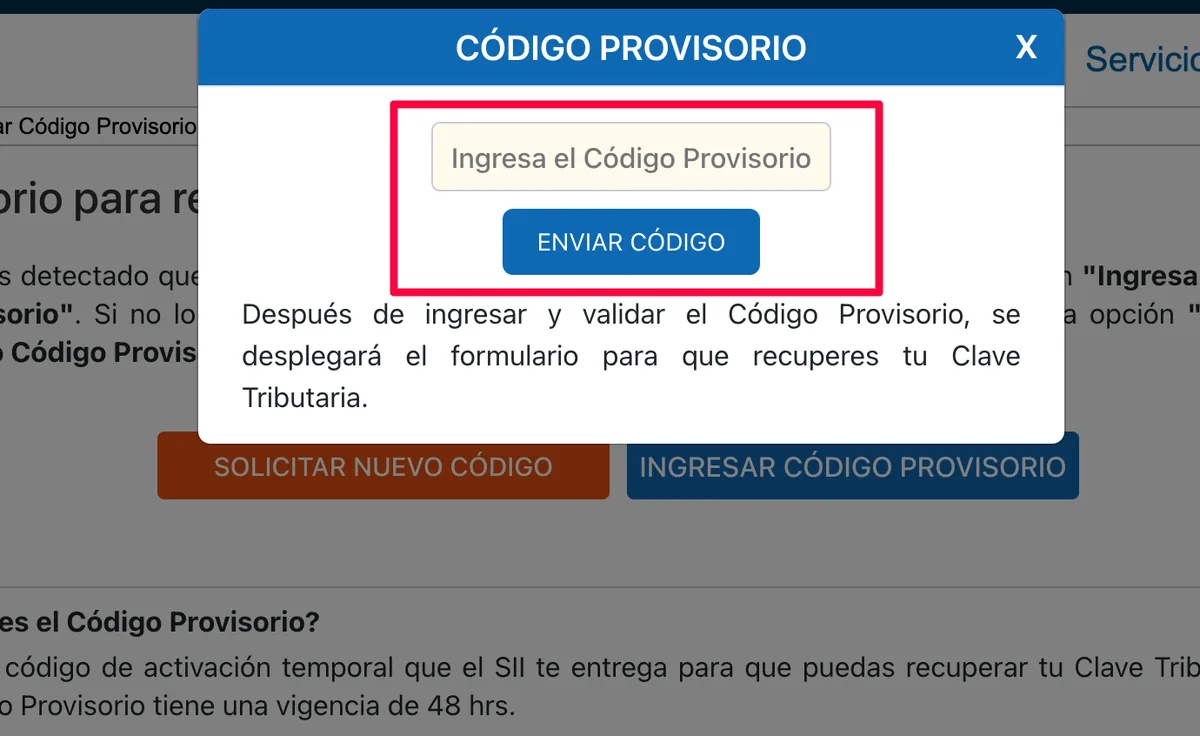
Escríbelo en la ventana “Código provisorio” y presiona “Enviar código”.Paso 9: Crea tu clave y habilita el certificado
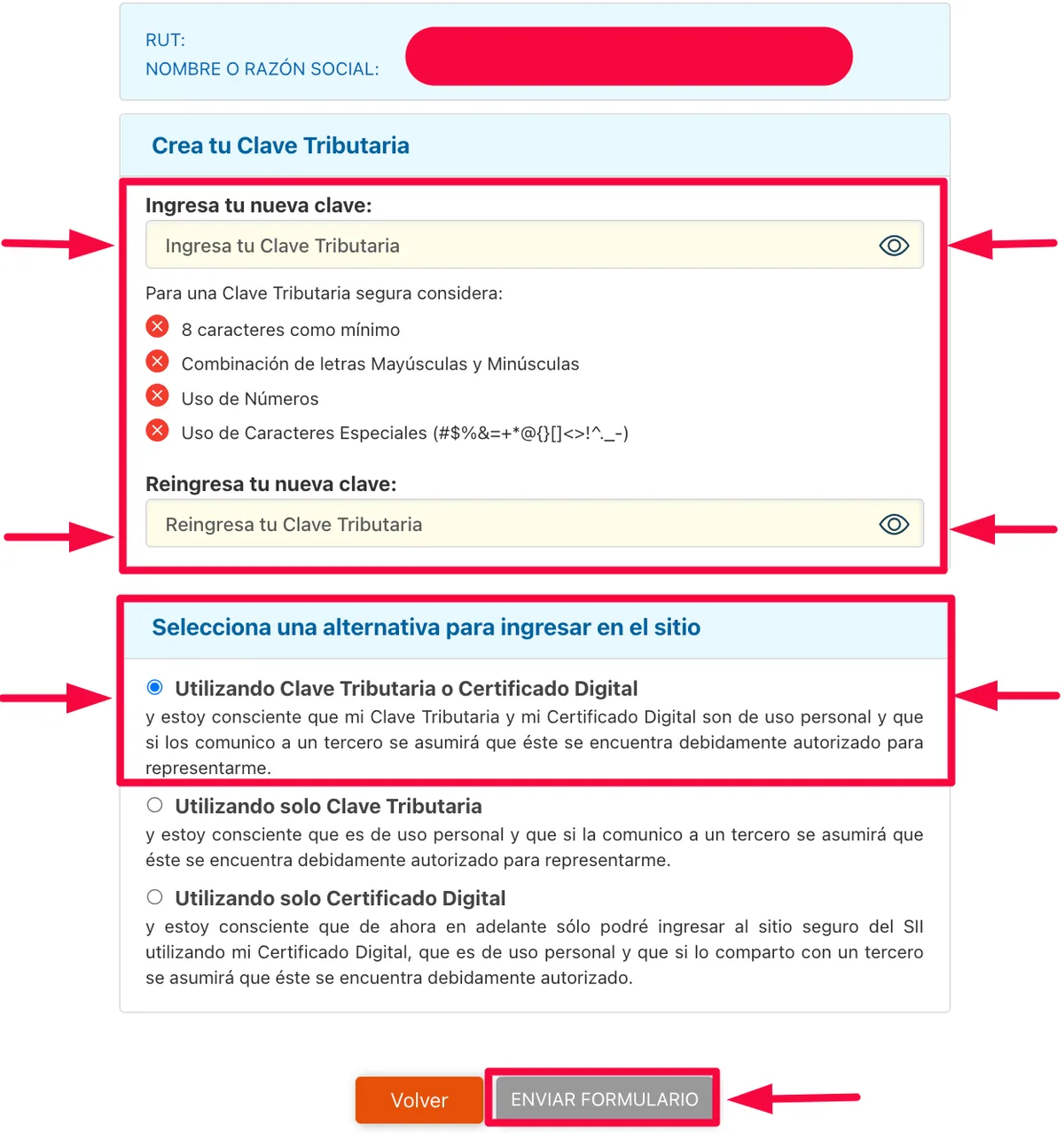
Este es el paso clave. Escribe tu nueva Clave Tributaria y repítela (puedes volver a usar la misma). Luego, en “Selecciona una alternativa para ingresar en el sitio”, marca la primera opción, “Utilizando Clave Tributaria o Certificado Digital”, y presiona “Enviar formulario”.Paso 10: Listo
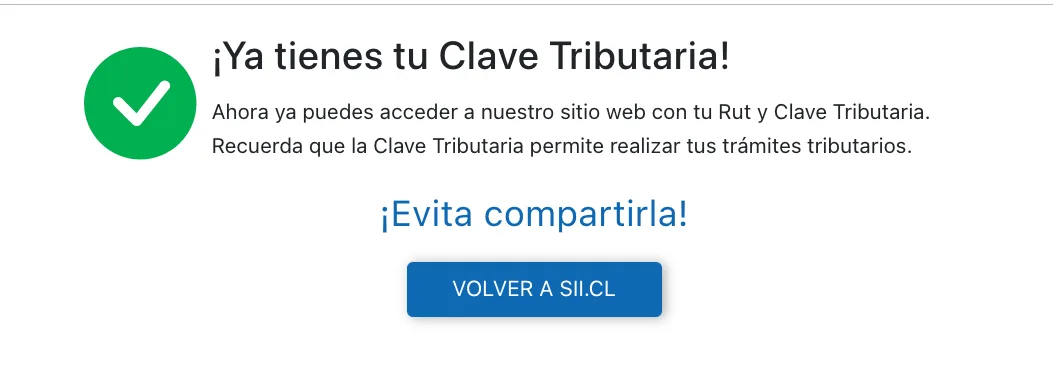
Verás el mensaje “¡Ya tienes tu Clave Tributaria!”. Desde ahora puedes entrar al SII con tu clave o con tu certificado digital.
Si algo no funciona
- No llega el correo con el código
- Revisa la carpeta de spam. Si no aparece, llama a la Mesa de Ayuda del SII al 2 3252 5575.
- El correo que muestra el SII no es el tuyo
- Debes actualizarlo en una oficina del SII antes de seguir.
- El código ya no sirve
- Dura 48 horas. En el paso 6 elige “Solicitar nuevo código”.
- El certificado sigue sin funcionar
- Repite el proceso y revisa que en el paso 9 quede marcada “Utilizando Clave Tributaria o Certificado Digital”.
¿Aún no tienes tu certificado digital?
Certificado digital SII para facturar y emitir boletas. Lo compras en línea y te llega por correo.
Otras guías
¿Necesitas ayuda?
Te acompañamos en el proceso. Escríbenos a contacto@finpay.cl o por WhatsApp al +569 2022 3144, indicando el RUT de tu empresa. Finpay nunca te pedirá tu Clave Tributaria.