Cómo activar la boleta y los documentos electrónicos
Activa la emisión de boletas, facturas y otros documentos electrónicos desde tu Espacio de Trabajo, para que tu máquina Finpay emita la boleta en cada venta.
Antes de empezar
- El certificado digital del representante legal (archivo y clave). Cómpralo aquí si aún no lo tienes.
- El acceso con certificado habilitado en el SII. Si no lo has hecho, sigue esta guía primero.
- La empresa debe estar autorizada por el SII para emitir documentos electrónicos.
- El correo y la contraseña del Espacio de Trabajo que te envió Finpay.
Paso 1: Entra a tu Espacio de Trabajo
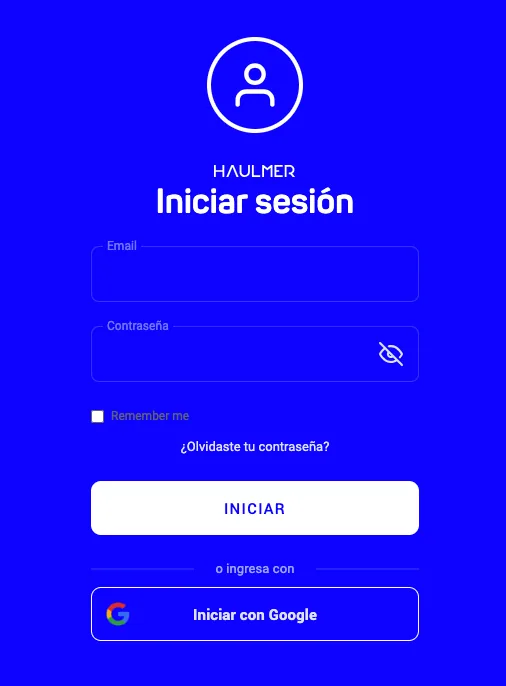
Abre espacio.haulmer.com e inicia sesión con el correo y la contraseña que te envió Finpay. Si no la recuerdas, usa “¿Olvidaste tu contraseña?”.Paso 2: Abre el módulo Documentos Electrónicos
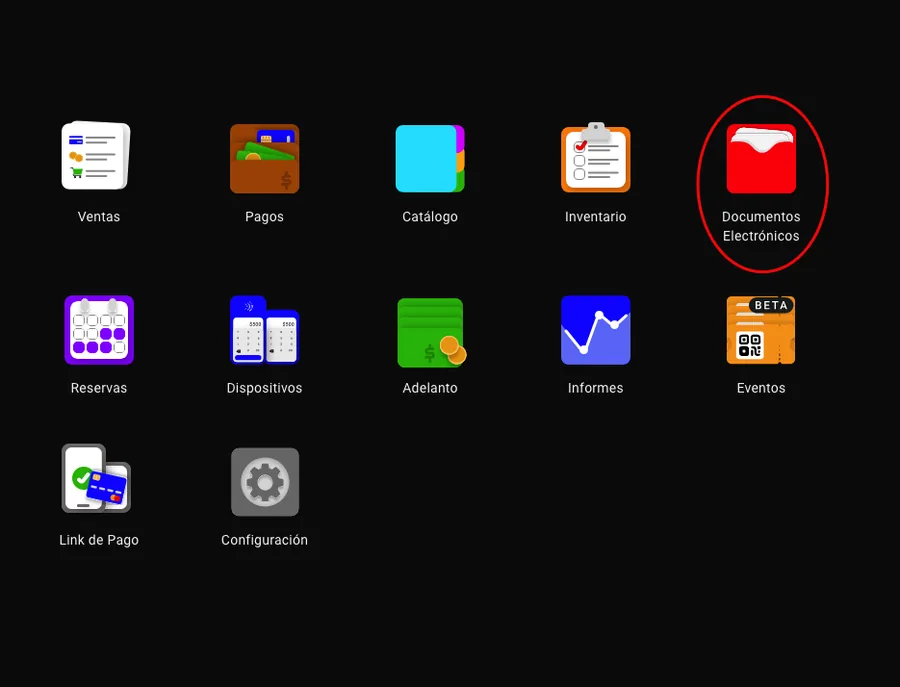
En el menú de módulos, haz clic en “Documentos Electrónicos”.Paso 3: Presiona “Habilitar”
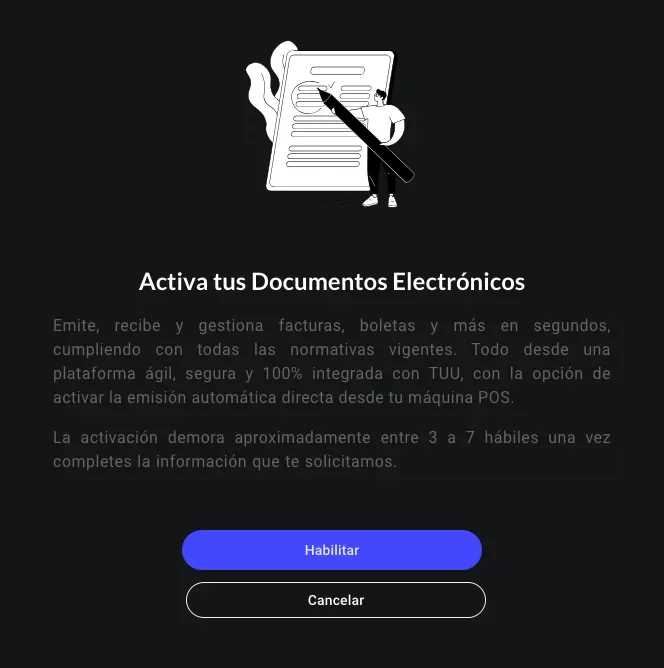
Verás la pantalla “Activa tus Documentos Electrónicos”. Presiona “Habilitar” para abrir el formulario.Paso 4: Comienza el formulario
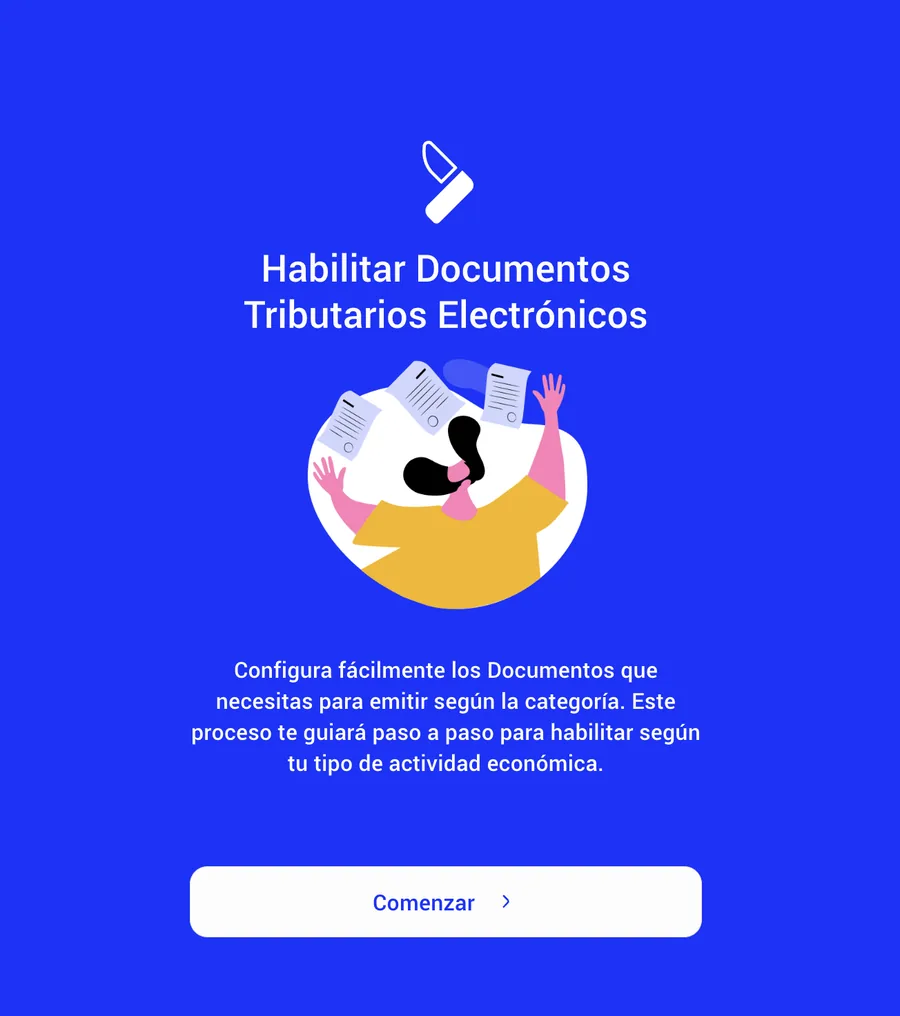
En “Habilitar Documentos Tributarios Electrónicos”, presiona “Comenzar”.Paso 5: Configura el servicio
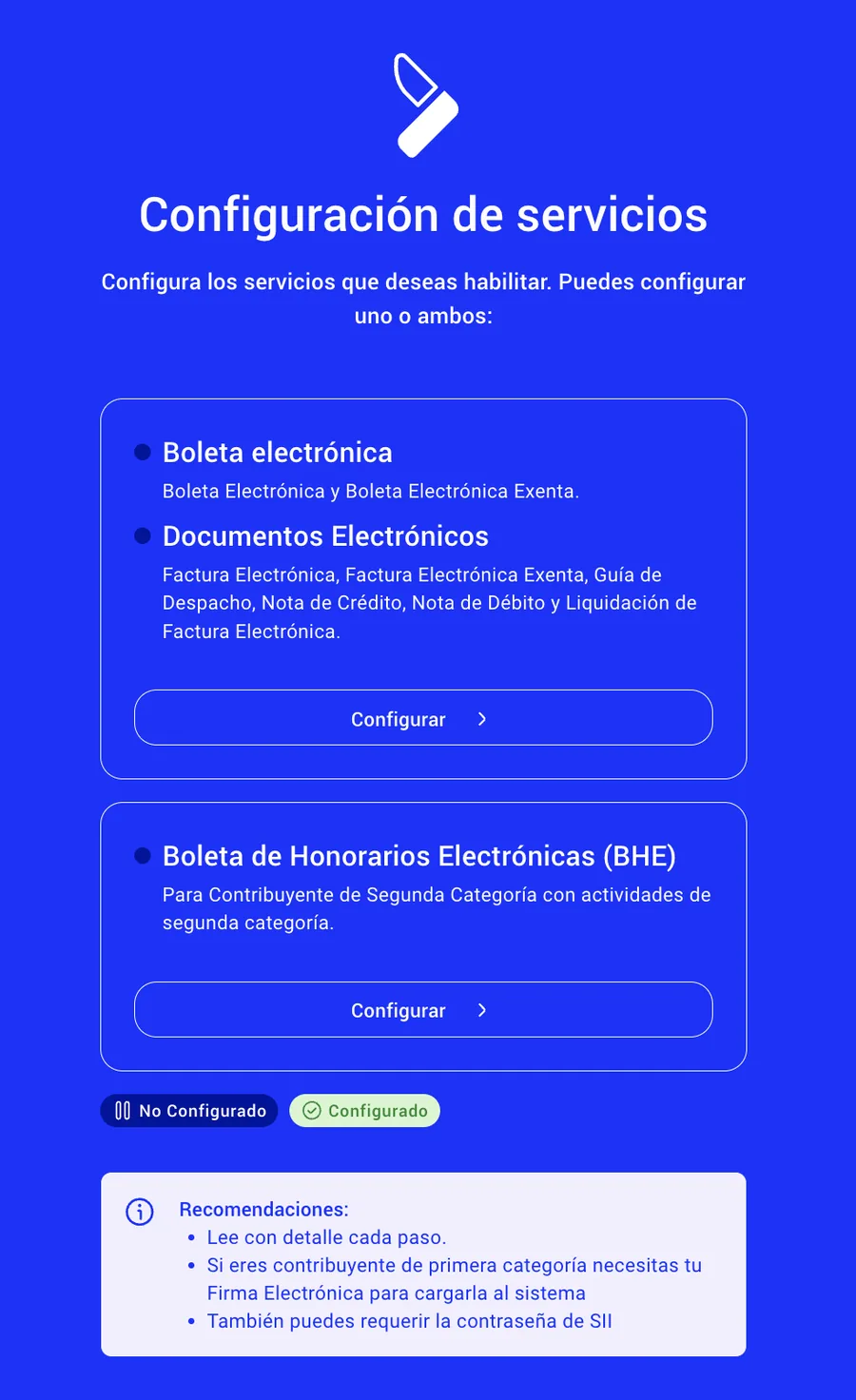
En “Boleta electrónica y Documentos Electrónicos”, presiona “Configurar”. La opción de Boletas de Honorarios no es necesaria para tu máquina.Paso 6: Elige tu empresa
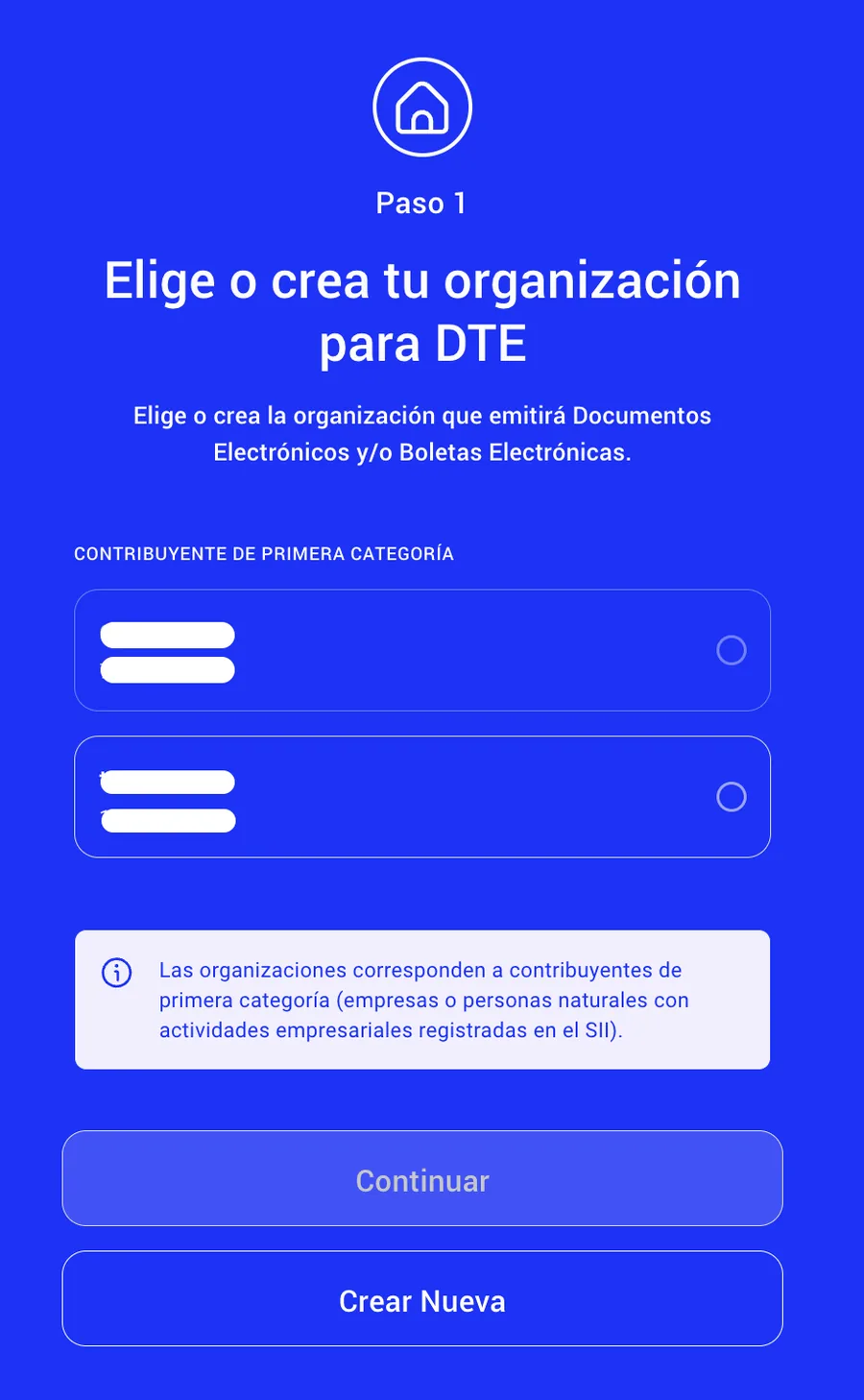
Selecciona la organización que va a emitir los documentos y revisa que el RUT y la razón social sean los correctos. Luego presiona “Continuar”.Paso 7: Carga la firma electrónica
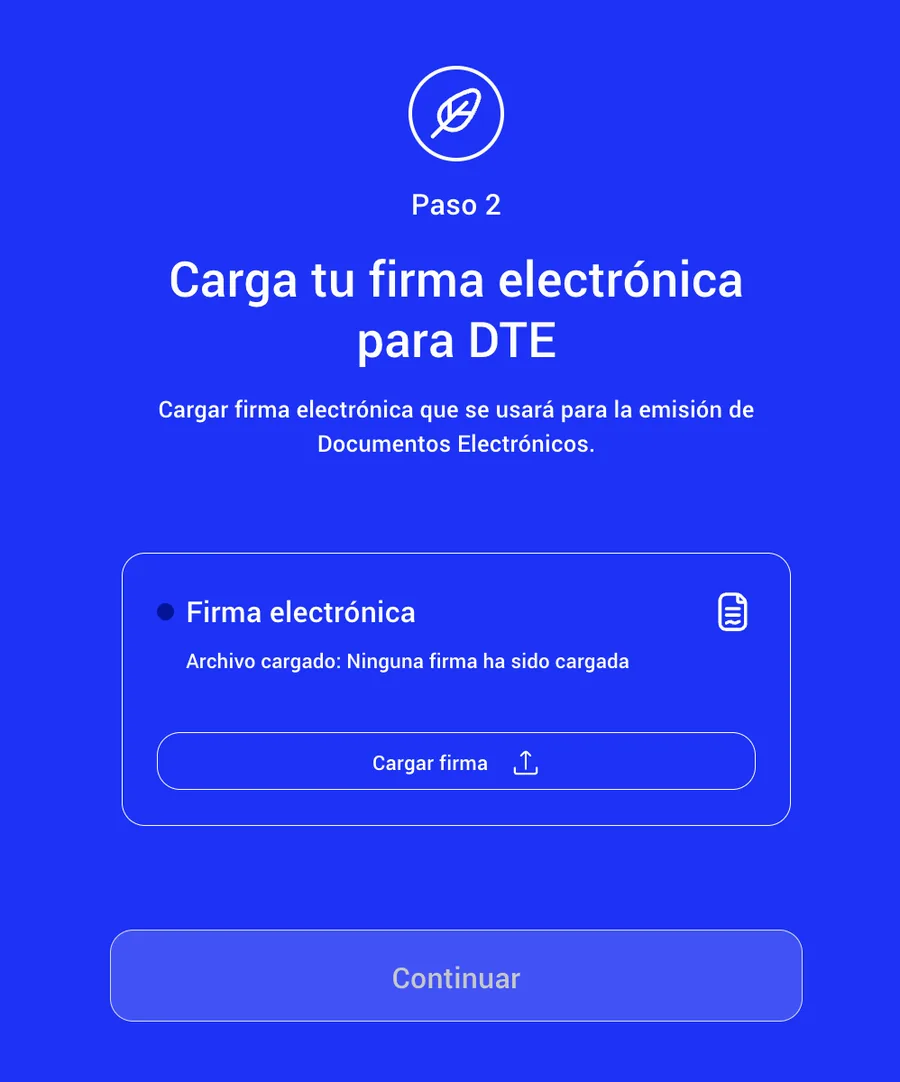
Presiona “Cargar firma”, sube el archivo del certificado digital del representante legal y escribe su clave. Luego presiona “Continuar”. ¿No tienes certificado? Cómpralo aquí.Paso 8: Elige qué documentos quieres emitir
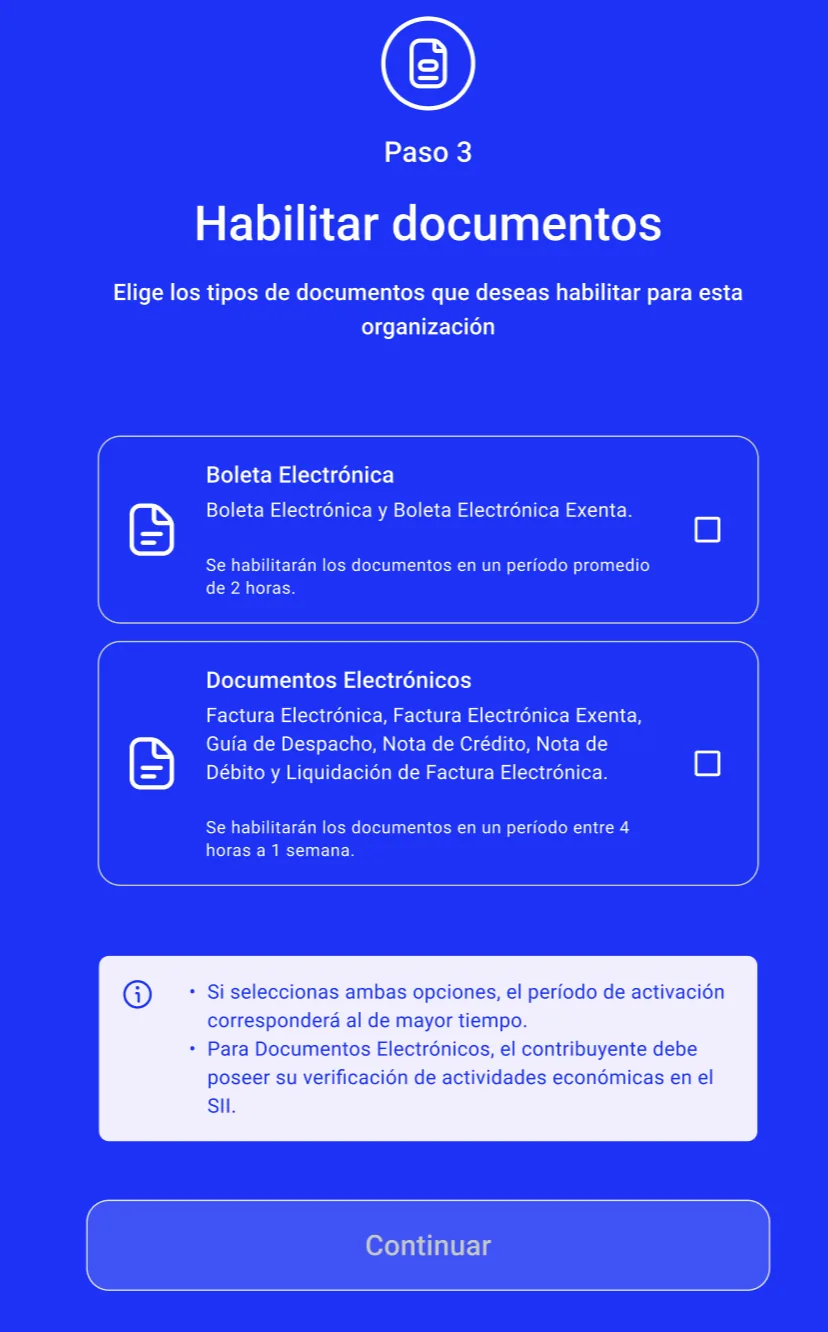
Marca una o ambas opciones y presiona “Continuar”:
- Boleta electrónica: boleta normal y boleta exenta.
- Documentos electrónicos: factura, factura exenta, guía de despacho y notas de crédito y débito.
Recomendación: marca solo Boleta electrónica al principio. Así la activación no pasa de unas 5 horas y puedes empezar a vender con boleta el mismo día. Los demás documentos los puedes habilitar después, si los necesitas, repitiendo este proceso.
Si eliges ambas opciones, el plazo de activación es el de la más larga (hasta 7 días hábiles).
Paso 9: Espera la confirmación
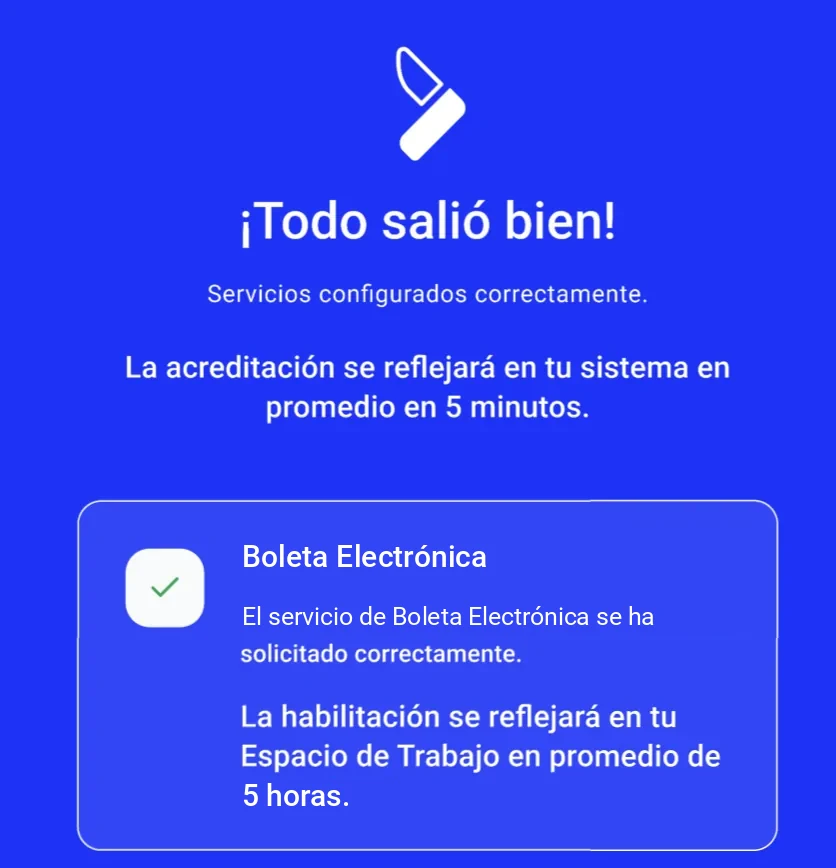
Verás el mensaje “¡Todo salió bien!”. Si elegiste solo boletas, la activación tarda hasta unas 5 horas; con los documentos electrónicos, entre 3 y 7 días hábiles. Si falta información, te avisarán por correo.
Cuando esté lista, recibirás un correo con el asunto “Ya puedes comenzar operaciones con nosotros”.
Paso 10: Actualiza tu máquina POS
Cuando llegue el correo de confirmación, en tu máquina:
- Abre la app Pago y entra al menú.
- Ve a “Detalles del comerciante” y presiona “Actualizar”.
- Espera el mensaje “Boletas electrónicas habilitadas”.

- Vende desde “Ventas con calculadora” o “Ventas desde catálogo”: cada venta emitirá su boleta.
Paso 11: Declara tu modelo de emisión de boletas
En el Espacio de Trabajo, declara cómo emitirás las boletas (el modelo de emisión). Este paso es del Espacio de Trabajo y no reemplaza la declaración que debes hacer en el SII.
Si tienes dudas sobre cuál elegir, escríbenos y te ayudamos.
Si algo no funciona
- No puedo entrar al Espacio de Trabajo
- Usa “¿Olvidaste tu contraseña?” con el correo que te dio Finpay. Si no lo encuentras, escríbenos y te lo reenviamos.
- La firma no carga o aparece un error de sincronización con el SII
- Lo más común es que el SII no tenga habilitado el ingreso con certificado. Sigue la guía para habilitar el acceso con certificado digital y vuelve a intentarlo.
- No llega la confirmación (más de 5 horas para boletas o 7 días hábiles para documentos)
- Revisa la carpeta de spam y luego escríbenos con el RUT de tu empresa para revisar el estado.
- La máquina no muestra “Boletas electrónicas habilitadas”
- Confirma que ya te llegó el correo de confirmación, revisa que la máquina tenga internet y vuelve a presionar “Actualizar”.
- Necesito anular una boleta
- Si solo habilitaste boletas (sin notas de crédito), la anulación se hace directamente en el SII.
¿Aún no tienes tu certificado digital?
Lo necesitas para cargar la firma en el paso 7. Lo compras en línea y te llega por correo.
Otras guías
¿Necesitas ayuda?
Te acompañamos en el proceso. Escríbenos a contacto@finpay.cl o por WhatsApp al +569 2022 3144, indicando el RUT de tu empresa. Finpay nunca te pedirá tu Clave Tributaria.